Instrukcija, kaip prisijungti prie
paskaitos Zoom
Jungiantis iš mobilaus telefono
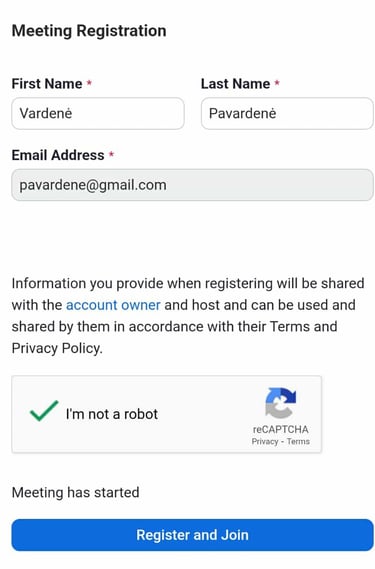
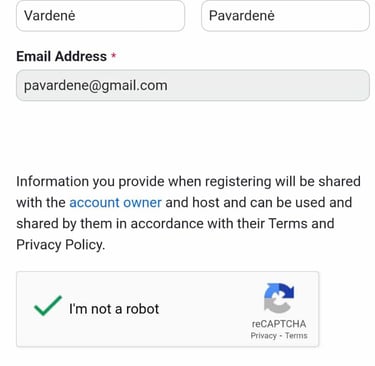
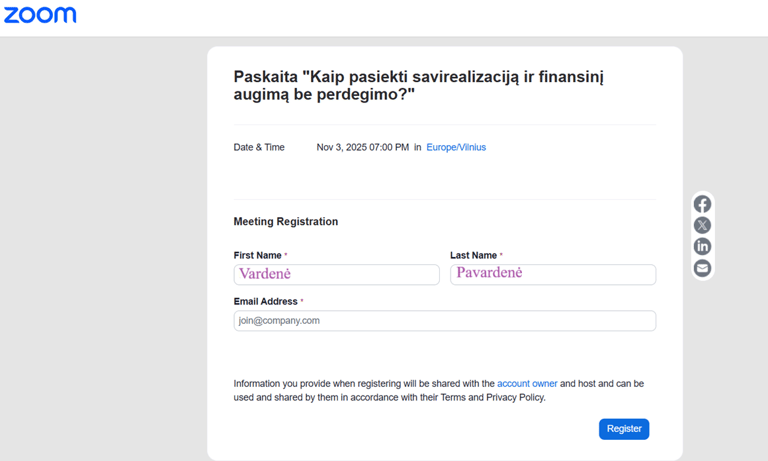
1. Tau atsidarys registracijos langas (Meeting registration). Ten įvesk savo vardą, pavardę ir elektroninio pašto adresą. Apačioje, jei reikės, pažymėk varnelę “I’m not a robot”. Tada spausk mėlyną mygtuką apačioje “Register and Join”.
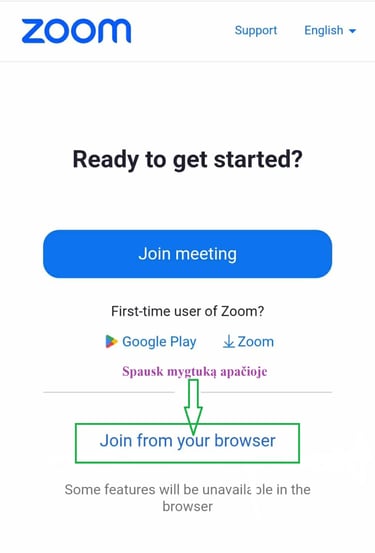
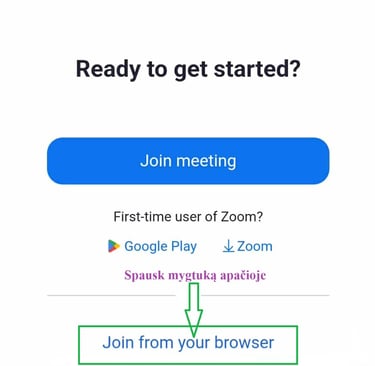
2. Tada pamatysi langą “Ready to get started?” Jeigu telefone neturi Zoom programėlės, geriau spausk “Join from your browser”. Mėlyną mygtuką “Join Meeting” naudok tik tuo atveju, jei telefone jau įdiegta Zoom programėlė.
Tačiau visais atvejais rekomenduoju jungtis per “Join from your browser”, nes taip prisijungsi greičiau ir paprasčiau.
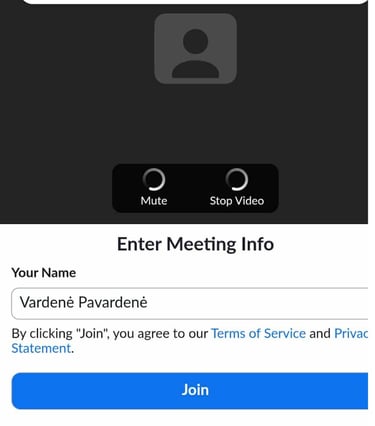
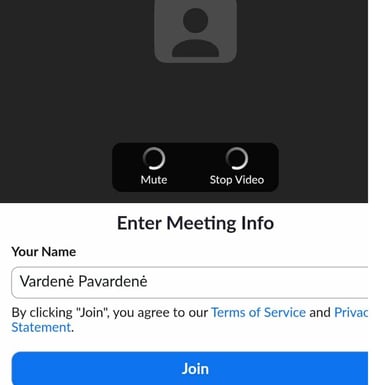
3. Toliau tavęs dar kartą paprašys įvesti savo vardą ir pavardę. Kadangi mūsų bus daug ir kad galėčiau lengviau suprasti, su kuo bendrauju, įrašyk savo vardą ir pavardės trumpinį, jei nenori rašyti visos pavardės. Kai įrašysi vardą ir pavardę (ar trumpinį), spausk mėlyną mygtuką “Join”.
4. Paskutinis žingsnis
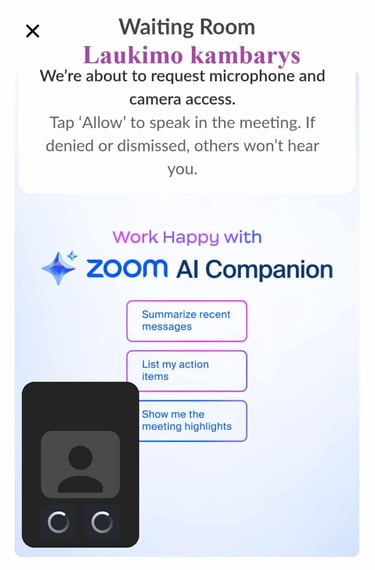
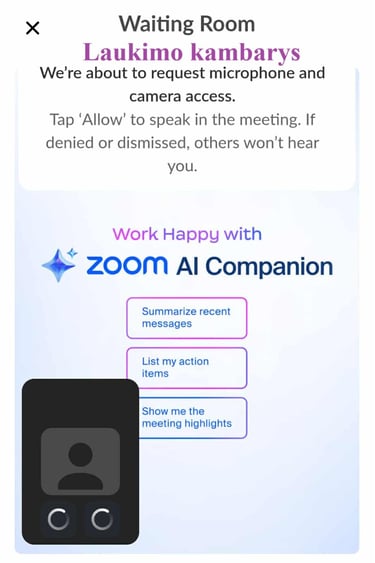
Tu atsidursi laukiamajame kambaryje (Waiting room).
Čia gali tekti kelias minutes palaukti, kol patvirtinsime tavo užklausą prisijungti prie gyvos paskaitos.
Neatsijunk, jei iš karto nepatvirtinsime – tai gali šiek tiek užtrukti.
Kai būsi patvirtinta, tu jau prisijungei prie gyvos online paskaitos!
Jungiantis iš kompiuterio
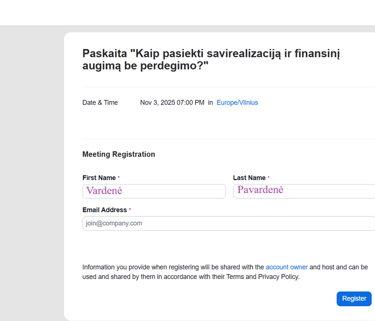
1. Tau atsidarys registracijos langas (Meeting registration). Ten įvesk savo vardą, pavardę ir elektroninio pašto adresą. Apačioje, jei reikės, pažymėk varnelę “I’m not a robot”. Tada spausk mėlyną mygtuką apačioje “Register and Join”.
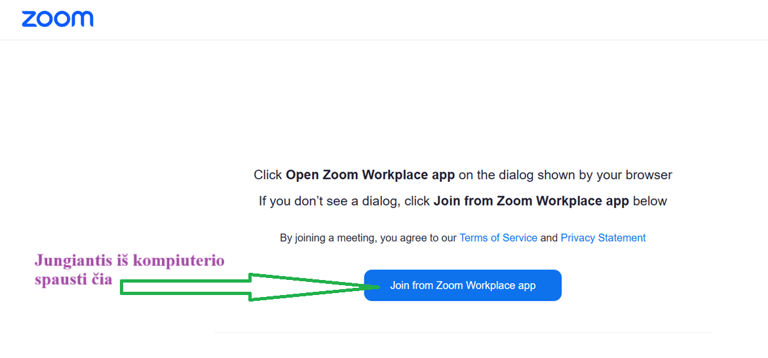
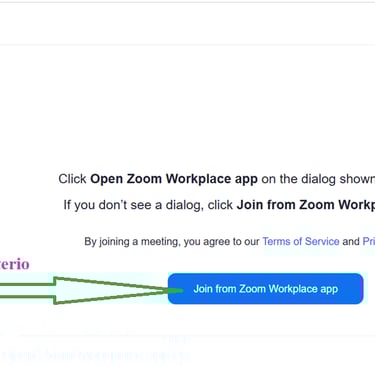
2. Atsidarys langas su tekstu “Open zoom workplace app <…>”. Tau reikia spausti mėlyną mygtuką “Join from zoom Workplace app”.
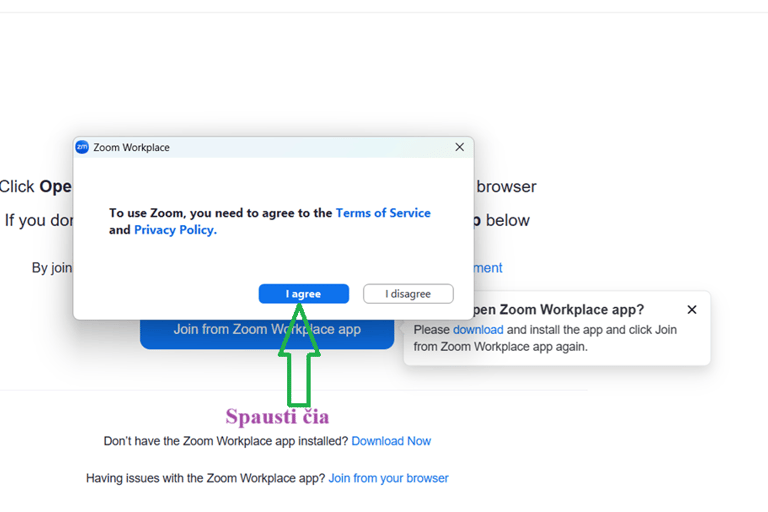
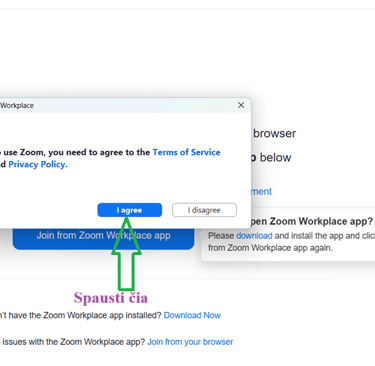
3. Gali pasirodyti lentelė su tekstu “To use zoom , you need to agree to the terms of service and privacy policy”. Spausk mygtuką “I agree”.
Pastaba: šis langas gali pasirodyti dar prieš patvirtinant 2 žingsnį (“Join from zoom workplace app”) arba visai nepasirodyti - priklauso nuo kompiuterio ir programinės versijos.
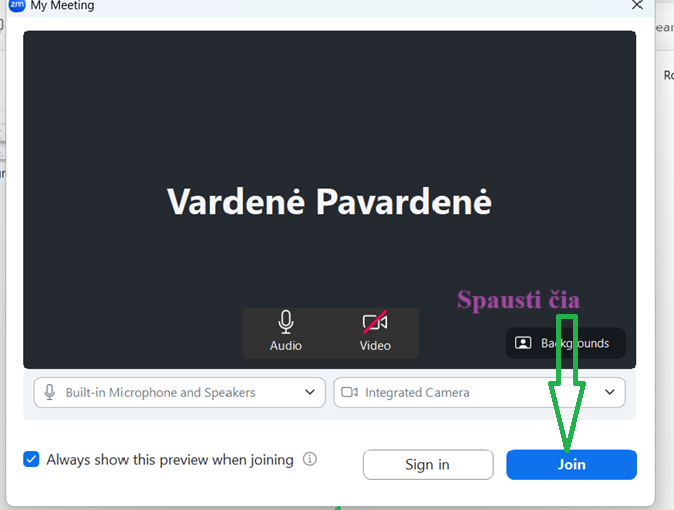
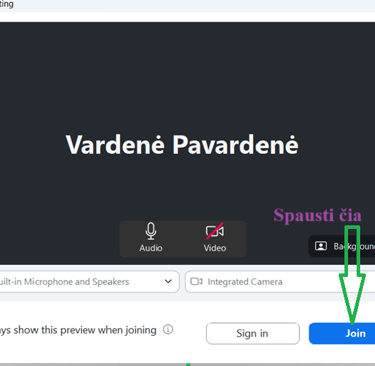
4. Toliau tavęs dar kartą paprašys įvesti savo vardą ir pavardę. Kadangi mūsų bus daug ir kad galėčiau lengviau suprasti, su kuo bendrauju, įrašyk savo vardą ir pavardės trumpinį, jei nenori rašyti visos pavardės. Kai įrašysi vardą ir pavardę (ar trumpinį), spausk mėlyną mygtuką “Join”.
4. Paskutinis žingsnis
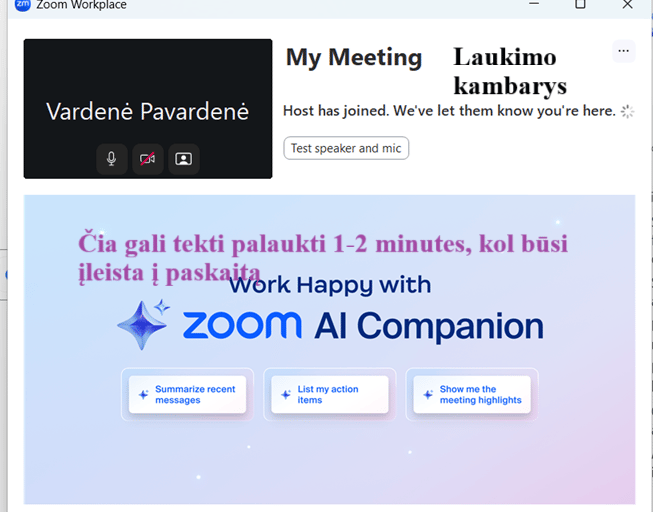
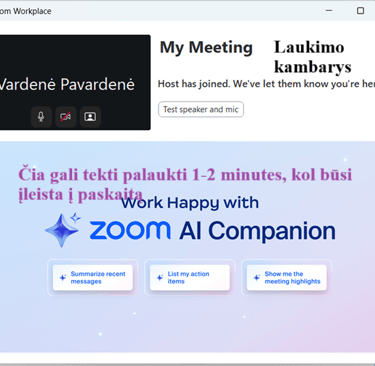
Tu atsidursi laukiamajame kambaryje (Waiting room).
Čia gali tekti kelias minutes palaukti, kol patvirtinsime tavo užklausą prisijungti prie gyvos paskaitos.
Neatsijunk, jei iš karto nepatvirtinsime – tai gali šiek tiek užtrukti.
Kai būsi patvirtinta, tu jau prisijungei prie gyvos online paskaitos!